


Hallo! Als Dell-RAM-Lieferant werde ich ständig gefragt, wie man Dell-RAM auf Fehler testet. Dies ist ein entscheidender Schritt, unabhängig davon, ob Sie gerade ein neues System einrichten oder den Verdacht haben, dass mit Ihrem aktuellen System etwas nicht stimmt. In diesem Blog führe ich Sie durch die Besonderheiten des Testens von Dell RAM, um sicherzustellen, dass Ihr System reibungslos läuft.
Warum Dell RAM testen?
Bevor wir uns mit dem Wie befassen, sprechen wir über das Warum. RAM oder Random Access Memory ist wie das Kurzzeitgedächtnis Ihres Computers. Es speichert Daten, auf die Ihre CPU schnell zugreifen muss. Wenn Ihr RAM fehlerhaft ist, kann dies zu allen möglichen Problemen führen. Es könnte zu zufälligen Abstürzen kommen, Ihr System könnte einfrieren oder es könnten Bluescreen-Fehler auf Ihrem Dell-Computer angezeigt werden. Diese Probleme stören nicht nur Ihren Arbeitsablauf, sondern können auch zu Datenverlust führen. Daher ist das regelmäßige Testen Ihres Dell RAM eine gute Möglichkeit, diesen Problemen vorzubeugen.
Woher wissen Sie, ob Sie Ihren Dell-RAM testen müssen?
Es gibt ein paar verräterische Anzeichen dafür, dass Ihr Dell-RAM möglicherweise nicht mehr funktioniert. Wenn Ihr Computer langsamer als gewöhnlich ist, insbesondere wenn Sie mehrere Anwendungen geöffnet haben, könnte dies ein Zeichen für RAM-Probleme sein. Möglicherweise bemerken Sie auch häufige Anwendungsabstürze oder Fehlermeldungen. Ein weiterer Nachteil besteht darin, dass das Hoch- und Herunterfahren Ihres Computers ewig dauert. Wenn bei Ihnen eines dieser Symptome auftritt, ist es an der Zeit, Ihren RAM zu testen.
Methoden zum Testen von Dell RAM
1. Windows-Speicherdiagnosetool
Wenn Sie auf Ihrem Dell-Computer ein Windows-Betriebssystem ausführen, ist das Windows-Speicherdiagnosetool ein guter Ausgangspunkt. Es ist kostenlos und integriert, sodass Sie keine zusätzliche Software herunterladen müssen.
So verwenden Sie es:
- Klicken Sie zunächst aufStartTaste.
- Geben Sie dann „Windows Memory Diagnostic“ in die Suchleiste ein und wählen Sie die entsprechende App aus den Suchergebnissen aus.
- Sie sehen zwei Optionen: „Jetzt neu starten und auf Probleme prüfen“ oder „Beim nächsten Computerstart auf Probleme prüfen.“ Wählen Sie die Option, die für Sie am besten geeignet ist.
- Wenn Sie „Jetzt neu starten und auf Probleme prüfen“ auswählen, wird Ihr Computer sofort neu gestartet und beginnt mit dem Test. Dieser Test kann eine Weile dauern, manchmal mehrere Stunden, je nachdem, wie viel RAM Sie haben.
- Sobald der Test abgeschlossen ist, wird Ihr Computer erneut gestartet und Sie können die Ergebnisse in der Ereignisanzeige anzeigen. Um die Ereignisanzeige zu öffnen, klicken Sie aufStartKlicken Sie auf die Schaltfläche, geben Sie „Ereignisanzeige“ in die Suchleiste ein und wählen Sie es aus. Navigieren Sie zuWindows-Protokolle>Systemund suchen Sie nach Ereignissen im Zusammenhang mit der Speicherdiagnose.
2. Memtest86
Für einen detaillierteren Test können Sie Memtest86 verwenden. Es handelt sich um ein beliebtes Tool von Drittanbietern, das speziell zum Testen von RAM entwickelt wurde. Es verfügt über eine breite Palette von Tests, die selbst die subtilsten Fehler in Ihrem Dell RAM erkennen können.
So verwenden Sie Memtest86:
- Zuerst müssen Sie die Memtest86-ISO-Datei von der offiziellen Website herunterladen.
- Anschließend müssen Sie ein bootfähiges USB-Laufwerk erstellen. Sie können dazu eine Software wie Rufus verwenden. Schließen Sie einfach ein USB-Laufwerk an Ihren Computer an, öffnen Sie Rufus, wählen Sie die Memtest86-ISO-Datei aus und klicken Sie auf „Start“, um den bootfähigen USB-Stick zu erstellen.
- Sobald der bootfähige USB-Stick erstellt ist, fahren Sie Ihren Dell-Computer herunter und schließen Sie das USB-Laufwerk an.
- Starten Sie Ihren Computer neu und geben Sie die BIOS-Einstellungen ein. Normalerweise tun Sie dies, indem Sie während des Startvorgangs eine bestimmte Taste drücken, z. B. F2 oder F12 bei den meisten Dell-Computern.
- Ändern Sie im BIOS die Startreihenfolge, sodass Ihr Computer zuerst vom USB-Laufwerk startet.
- Speichern Sie die Änderungen und verlassen Sie das BIOS. Ihr Computer bootet dann vom USB und beginnt mit der Ausführung von Memtest86.
- Memtest86 führt automatisch eine Reihe von Tests für Ihren RAM durch. Es kann mehrere Durchgänge dauern, bis Ihr RAM vollständig getestet ist. Sie können den Fortschritt auf dem Bildschirm überwachen und wenn Fehler erkannt werden, zeigt Memtest86 diese an.
Tipps zum Testen von Dell RAM
- Testen Sie jeweils einen Stick: Wenn Sie mehrere RAM-Sticks in Ihrem Dell-Computer haben, ist es eine gute Idee, jeden einzeln zu testen. Auf diese Weise können Sie genau bestimmen, welcher Stick (falls vorhanden) das Problem verursacht. Sie können alle RAM-Sticks bis auf einen entfernen und die Tests ausführen. Tauschen Sie dann die Stäbchen aus und wiederholen Sie den Vorgang für jedes einzelne.
- Halten Sie Ihr System kühl: Hohe Temperaturen können bei RAM-Tests zu falsch positiven Ergebnissen führen. Stellen Sie sicher, dass Ihr Dell-Computer gut belüftet ist und während des Tests nicht überhitzt. Sie können die Temperatur Ihres Computers mit Software wie HWMonitor überprüfen.
- Aktualisieren Sie Ihr BIOS: Ein veraltetes BIOS kann manchmal zu Kompatibilitätsproblemen mit Ihrem RAM führen. Besuchen Sie die Support-Website von Dell, geben Sie die Service-Tag-Nummer Ihres Computers ein und laden Sie das neueste BIOS-Update für Ihr Modell herunter. Installieren Sie das Update gemäß den bereitgestellten Anweisungen.
Wo Sie hochwertigen Dell RAM erhalten
Als Dell RAM-Lieferant kann ich Ihnen eine breite Palette hochwertiger Dell RAM-Optionen anbieten. Wir habenDell 32G 8G 16G 128G RAMdie vollständig mit Dell-Systemen kompatibel sind. Wenn Sie es speziell benötigenDell 32G RAModerDell 16G RAM, wir sind für Sie da.

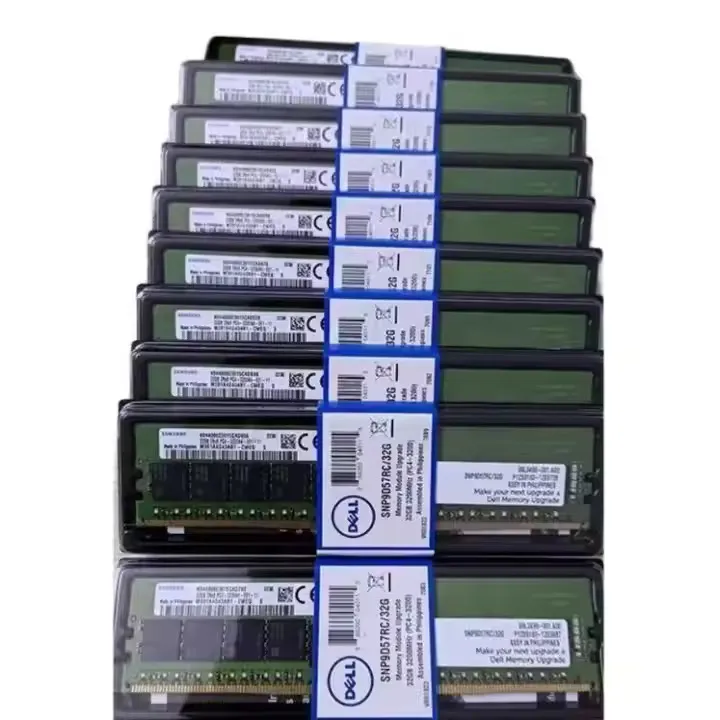
Alle unsere Dell RAM-Produkte werden vor dem Versand auf Qualität und Zuverlässigkeit getestet. Wir wissen, wie wichtig ein stabiler und leistungsstarker Arbeitsspeicher in Ihrem Dell-Computer ist, unabhängig davon, ob Sie ihn für Spiele, professionelle Arbeit oder einfach nur für alltägliche Aufgaben verwenden.
Kontaktieren Sie uns für die Beschaffung
Wenn Sie daran interessiert sind, Dell RAM für Ihre Bedürfnisse zu kaufen, zögern Sie nicht, uns zu kontaktieren. Egal, ob Sie ein kleines Unternehmen sind, das seine Bürocomputer aufrüsten möchte, oder ein einzelner Gamer, der die Leistung seines Systems steigern möchte, wir können Ihnen die richtige Lösung bieten. Wir sind hier, um Ihre Fragen zu beantworten, Ratschläge zu geben und Ihnen zu helfen, den besten Dell RAM für Ihr Budget und Ihre Anforderungen zu finden.
Referenzen
- Microsoft. (nd). Windows-Speicherdiagnose. Von der offiziellen Microsoft-Website abgerufen.
- Memtest86. (nd). Memtest86 – Der Standard für RAM-Tests. Von der offiziellen Website von Memtest86 abgerufen.
- Dell. (nd). Unterstützung für Dell-Computer. Von der offiziellen Support-Website von Dell abgerufen.


