


Im digitalen Zeitalter sind Daten das Lebenselixier von Unternehmen und Privatpersonen gleichermaßen. Angesichts der ständig wachsenden Datenmenge, die generiert wird, ist eine zuverlässige Backup-Lösung von entscheidender Bedeutung. Als Lieferant vonFestplatte 22 TBIch verstehe, wie wichtig es ist, sicherzustellen, dass Ihre wertvollen Daten geschützt sind. In diesem Blogbeitrag werde ich Sie durch den Prozess der Einrichtung eines geplanten Backups auf einer Festplatte mit 22 TB führen.
Warum eine 22-TB-Festplatte für die Datensicherung wählen?
Bevor wir uns mit dem Einrichtungsprozess befassen, wollen wir kurz besprechen, warum eine Festplatte mit 22 TB eine ausgezeichnete Wahl für die Datensicherung ist. Erstens können Sie dank seiner großen Kapazität große Datenmengen speichern, darunter hochauflösende Videos, große Datenbanken und zahlreiche Dateien. Dies ist besonders für Unternehmen von Vorteil, die mit der Speicherung großer Datenmengen arbeiten.
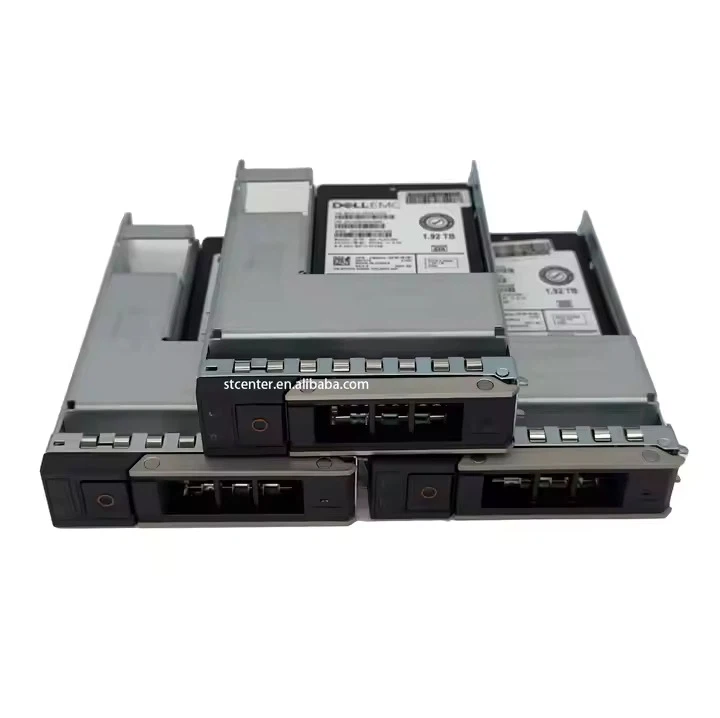

Zweitens sind Festplatten im Vergleich zu anderen Speicheroptionen wie SSDs im Allgemeinen kostengünstiger, wenn es um Speicher mit großer Kapazität geht. Sie können eine 22-TB-Festplatte zu einem relativ günstigeren Preis pro Gigabyte erwerben, was sie zu einer preisgünstigen Wahl für die langfristige Datenspeicherung macht.
Voraussetzungen
Bevor Sie ein geplantes Backup auf Ihrer 22-TB-Festplatte einrichten, müssen Sie sicherstellen, dass Folgendes vorhanden ist:
- Festplatte 22 TB: Natürlich müssen Sie ein ordnungsgemäß installiertes und funktionierendes System habenFestplatte 22 TB. Stellen Sie sicher, dass es entweder über USB, SATA oder andere geeignete Schnittstellen mit Ihrem Computer verbunden ist.
- Backup-Software: Es gibt verschiedene Optionen für Backup-Software auf dem Markt. Zu den beliebtesten gehören Windows Backup and Restore (für Windows-Benutzer), Time Machine (für Mac-Benutzer) und Software von Drittanbietern wie Acronis True Image und Macrium Reflect.
- Zu sichernde Daten: Identifizieren Sie die Daten, die Sie sichern möchten. Dies können Ihre Dokumente, Fotos, Videos oder ganze Systemlaufwerke sein.
Schritt-für-Schritt-Anleitung zum Einrichten einer geplanten Sicherung
Schritt 1: Bereiten Sie die Festplatte 22 TB vor
- Formatieren Sie die Festplatte: Wenn Ihre Festplatte mit 22 TB neu ist, müssen Sie sie möglicherweise formatieren. Unter Windows können Sie das Datenträgerverwaltungstool verwenden. Klicken Sie mit der rechten Maustaste auf die Schaltfläche „Start“, wählen Sie „Datenträgerverwaltung“, suchen Sie Ihre Festplatte mit 22 TB, klicken Sie mit der rechten Maustaste darauf und wählen Sie „Formatieren“. Wählen Sie das entsprechende Dateisystem (NTFS ist eine häufige Wahl für Windows). Auf einem Mac können Sie das Festplatten-Dienstprogramm verwenden, um das Laufwerk auf APFS oder HFS+ zu formatieren.
- Partitionierung (optional): Sie können die Festplatte 22 TB partitionieren, wenn Sie Ihre Sicherungsdaten organisieren möchten. Sie können beispielsweise separate Partitionen für verschiedene Datentypen oder für verschiedene Benutzer erstellen.
Schritt 2: Backup-Software installieren und konfigurieren
- Wählen Sie die richtige Software: Wie bereits erwähnt, wählen Sie eine Backup-Software, die Ihren Anforderungen entspricht. Wenn Sie Windows verwenden, kann die integrierte Windows-Sicherung und -Wiederherstellung ein guter Ausgangspunkt sein. Für erweiterte Funktionen können Sie Software von Drittanbietern in Betracht ziehen.
- Installation: Laden Sie die Backup-Software herunter und installieren Sie sie auf Ihrem Computer. Befolgen Sie während des Installationsvorgangs die Anweisungen auf dem Bildschirm.
- Konfiguration: Öffnen Sie die Backup-Software und starten Sie den Konfigurationsprozess. Normalerweise müssen Sie die Quelle der Daten (die Dateien oder Ordner, die Sie sichern möchten) und das Ziel (Ihre 22 TB Festplatte) auswählen.
Schritt 3: Richten Sie den Backup-Zeitplan ein
- Frequenz: Entscheiden Sie, wie oft Sie die Sicherung durchführen möchten. Dies kann täglich, wöchentlich oder monatlich erfolgen, je nachdem, wie häufig sich Ihre Daten ändern. Für kritische Geschäftsdaten, die sich häufig ändern, kann eine tägliche Sicherung erforderlich sein.
- Zeit: Wählen Sie einen bestimmten Zeitpunkt für die Sicherung aus. Es empfiehlt sich, eine Zeit auszuwählen, zu der Ihr Computer voraussichtlich inaktiv ist, beispielsweise nachts.
- In der Software konfigurieren: Suchen Sie in Ihrer Backup-Software nach der Planungsoption. Bei den meisten Backup-Programmen können Sie einen benutzerdefinierten Zeitplan einrichten. Geben Sie die von Ihnen gewählte Häufigkeit und Zeit ein.
Schritt 4: Testen Sie das Backup
- Führen Sie eine Testsicherung durch: Bevor Sie sich auf Ihr geplantes Backup verlassen, führen Sie ein Test-Backup durch. Dadurch können Sie sicherstellen, dass der Sicherungsvorgang ordnungsgemäß funktioniert und die Daten wie erwartet auf der 22-TB-Festplatte gesichert werden.
- Überprüfen Sie die Sicherung: Überprüfen Sie nach Abschluss der Testsicherung die Festplatte 22 TB, um sicherzustellen, dass die gesicherten Daten vorhanden und zugänglich sind.
Überlegungen zu verschiedenen Betriebssystemen
Windows
- Windows-Sicherung und -Wiederherstellung: Dieses integrierte Tool ist relativ einfach zu verwenden. Sie können die Dateien und Ordner auswählen, die Sie sichern möchten, die Festplatte mit 22 TB als Ziel auswählen und den Zeitplan einrichten. Im Vergleich zu Software von Drittanbietern fehlen jedoch möglicherweise einige erweiterte Funktionen.
- Software von Drittanbietern: Software wie Acronis True Image bietet erweiterte Funktionen wie Disk-Imaging, die für die Sicherung des gesamten Systemlaufwerks nützlich sein können.
Mac
- Zeitmaschine: Time Machine von Apple ist eine einfache und effektive Backup-Lösung. Es sichert Ihre Daten automatisch auf einem externen Laufwerk (Ihrer Festplatte 22 TB). Sie können den Backup-Zeitplan und andere Einstellungen in den Time Machine-Einstellungen konfigurieren.
- Optionen von Drittanbietern: Für fortgeschrittenere Benutzer kann Software von Drittanbietern wie Carbon Copy Cloner zusätzliche Funktionen und Flexibilität bieten.
Vergleich mit anderen Festplattengrößen
Während dieFestplatte 22 TBBietet eine große Kapazität für Backups, es lohnt sich, sie mit anderen Festplattengrößen wie der zu vergleichenDell-Festplatte 8 TBUndDell-Festplatte 10 TB.
- Kapazität: Die 22-TB-Festplatte bietet deutlich mehr Speicherplatz im Vergleich zu den 8-TB- und 10-TB-Festplatten. Das bedeutet, dass Sie mehr Daten speichern können, ohne befürchten zu müssen, dass Ihnen schnell der Speicherplatz ausgeht.
- Kosten: Obwohl die Kosten pro Gigabyte bei größeren Festplatten im Allgemeinen niedriger sind, können die Vorabkosten einer 22-TB-Festplatte höher sein als die einer 8-TB- oder 10-TB-Festplatte. Wenn Sie jedoch die zusätzliche Kapazität benötigen, kann die langfristige Kosteneffektivität höher sein.
- Nutzungsszenarien: Wenn Sie ein kleines bis mittleres Unternehmen mit relativ wenig Datenvolumen haben, kann eine 8-TB- oder 10-TB-Festplatte ausreichend sein. Aber für große Unternehmen oder Einzelpersonen mit großen Datenmengen ist die 22-TB-Festplatte die bessere Wahl.
Abschluss
Das Einrichten eines geplanten Backups auf einer 22-TB-Festplatte ist ein unkomplizierter Vorgang, der Ihnen die Gewissheit gibt, dass Ihre wertvollen Daten geschützt sind. Indem Sie die in diesem Blogbeitrag beschriebenen Schritte befolgen, können Sie sicherstellen, dass Ihre Daten regelmäßig und sicher gesichert werden.
Wenn Sie am Kauf eines interessiert sindFestplatte 22 TBoder Fragen zu Backup-Lösungen haben, kontaktieren Sie uns bitte für weitere Gespräche und Beschaffungsverhandlungen. Wir sind bestrebt, Ihnen die besten Produkte und Dienstleistungen für Ihre Datenspeicher- und Backup-Anforderungen anzubieten.
Referenzen
- „Best Practices für Datensicherung und -wiederherstellung“ von TechTarget
- „Vergleichsleitfaden für Backup-Software“ von PCMag


