


Hallo! Wenn Sie ein Dell-Computerbenutzer sind, fragen Sie sich möglicherweise, wie Sie den vorhandenen RAM in Ihrem Dell-Computer identifizieren können. Dann sind Sie bei uns genau richtig. Ich komme von einem Dell-RAM-Lieferanten und werde Sie durch den gesamten Prozess führen.
Warum es wichtig ist, den Arbeitsspeicher Ihres Dell zu identifizieren
Lassen Sie uns zunächst darüber sprechen, warum es wichtig ist zu wissen, über welche Art von RAM Ihr Dell verfügt. Ganz gleich, ob Sie Ihr System für eine bessere Leistung aufrüsten, einige Probleme beheben möchten oder einfach nur neugierig auf die technischen Daten Ihres Computers sind: Die Identifizierung Ihres Arbeitsspeichers ist der erste Schritt. Wenn Sie beispielsweise ein Gamer oder ein Profi sind, der mit anspruchsvoller Software arbeitet, benötigen Sie möglicherweise mehr RAM, um reibungslos zu funktionieren. Und wenn Sie Probleme mit langsamer Leistung oder Abstürzen haben, könnte das an Ihrem RAM liegen.
Methoden zur Identifizierung des RAM Ihres Dell
Verwenden von Systeminformationen in Windows
Wenn Sie auf Ihrem Dell ein Windows-Betriebssystem ausführen, erfahren Sie hier, wie Sie Ihren Arbeitsspeicher ermitteln.
- Drücken Sie die Taste
WindowsTaste +Rauf Ihrer Tastatur. Dadurch wird das Dialogfeld „Ausführen“ geöffnet. - Typ
msinfo32in die Kiste und zuschlagenEingeben. Das Systeminformationsfenster wird angezeigt. - Klicken Sie im linken Bereich auf „Systemübersicht“. Suchen Sie auf der rechten Seite nach „Total Physical Memory“. Hier erfahren Sie, wie viel RAM Ihr System insgesamt hat.
- Um detailliertere Informationen wie den RAM-Typ (DDR3, DDR4 usw.) zu erhalten, klicken Sie im linken Bereich auf „Komponenten“ > „Speicher“. Hier können Sie die Geschwindigkeit, den Formfaktor und andere Details Ihrer RAM-Module sehen.
Einchecken in macOS
Wenn Sie einen Dell-Computer haben, auf dem macOS ausgeführt wird (ja, das ist mit einigen Problemumgehungen möglich), können Sie Folgendes tun:
- Klicken Sie auf das Apple-Menü in der oberen linken Ecke des Bildschirms und wählen Sie „Über diesen Mac“.
- Klicken Sie im erscheinenden Fenster auf die Registerkarte „Speicher“. Hier werden Ihnen die Gesamtmenge des installierten RAM und einige grundlegende Informationen dazu angezeigt.
Öffnen des Computergehäuses
Wenn Sie handwerklich begabt sind und es Ihnen nichts ausmacht, ein wenig technisch zu werden, können Sie das Gehäuse Ihres Dell-Computers öffnen und die RAM-Module physisch überprüfen.
- Stellen Sie zunächst sicher, dass Ihr Computer ausgeschaltet und von der Stromquelle getrennt ist.
- Suchen Sie die Zugangsklappe an der Seite Ihres Dell-Gehäuses. Bei den meisten Modellen können Sie zum Öffnen einfach ein paar Schrauben verschieben oder entfernen.
- Sobald das Gehäuse geöffnet ist, suchen Sie nach den RAM-Modulen. Dabei handelt es sich in der Regel um lange, rechteckige Leiterplatten, die in Steckplätze auf der Hauptplatine eingesetzt werden.
- Überprüfen Sie die Etiketten auf den RAM-Modulen. Normalerweise verfügen sie über Informationen zur Kapazität (z. B. 8 GB, 16 GB), zum Typ (DDR3, DDR4) und zur Geschwindigkeit (z. B. 2400 MHz).
Kompatibilität und Upgrades
Da Sie nun wissen, über welche Art von RAM Sie verfügen, denken Sie möglicherweise über ein Upgrade nach. Bei der Aufrüstung des Arbeitsspeichers Ihres Dell ist die Kompatibilität entscheidend. Sie müssen sicherstellen, dass die neuen RAM-Module, die Sie kaufen, mit Ihrem Dell-Modell und dem vorhandenen RAM kompatibel sind.
Wenn Ihr Dell beispielsweise über DDR4-RAM verfügt, können Sie nicht einfach DDR3-RAM kaufen. Außerdem sollte die Geschwindigkeit des neuen RAM kompatibel sein oder zumindest nahe an der Geschwindigkeit des vorhandenen RAM liegen.
Als Dell-RAM-Lieferant bieten wir eine breite Palette an RAM-Optionen für Dell-Computer an. Wir habenDell 16G RAMfür alle, die einen ordentlichen Leistungsschub brauchen,Dell-RAM 8 GBfür preisgünstigere Upgrades undDell 32G RAMfür Power-User, die den größtmöglichen Speicher benötigen.
Fehlerbehebung bei RAM – verwandte Probleme
Manchmal kann es zu Problemen mit dem RAM Ihres Dell kommen. Hier sind einige häufige Probleme und wie man sie behebt:

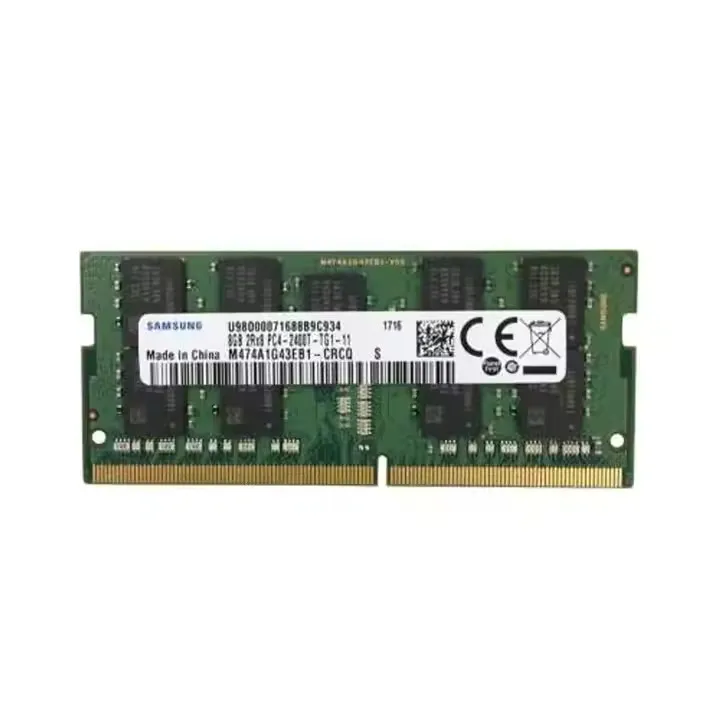
- Bluescreen des Todes (BSOD): Dies könnte durch einen fehlerhaften RAM verursacht werden. Sie können versuchen, ein Speicherdiagnosetool auszuführen. Unter Windows können Sie dies tun, indem Sie im Startmenü nach „Windows Memory Diagnostic“ suchen.
- Langsame Leistung: Wenn Ihr Computer langsam läuft, kann es daran liegen, dass Ihr RAM voll ist. Sie können einige unnötige Programme schließen oder eine Aufrüstung Ihres Arbeitsspeichers in Betracht ziehen.
- Falsche RAM-Erkennung: Wenn Ihr System nicht die richtige RAM-Größe erkennt, kann dies an einer losen Verbindung liegen. Öffnen Sie das Gehäuse und stellen Sie sicher, dass die RAM-Module richtig in ihren Steckplätzen sitzen.
So kontaktieren Sie uns für Ihren RAM-Bedarf
Wenn Sie den RAM Ihres Dells identifiziert haben und über ein Upgrade nachdenken oder Fragen zu unseren Dell RAM-Produkten haben, zögern Sie nicht, uns zu kontaktieren. Wir sind hier, um Ihnen dabei zu helfen, die perfekte RAM-Lösung für Ihren Dell-Computer zu finden. Egal, ob Sie Kleinunternehmer, Student oder Hardcore-Gamer sind, wir haben den richtigen RAM für Sie.
Referenzen
- Microsoft-Support. (nd). Verwenden Sie das Systeminformationstool, um Hardware- und Softwareinformationen anzuzeigen.
- Apple-Support. (nd). Informationen zum Bereich „Speicher“ in „Über diesen Mac“.


