


Hallo! Als Festplattenlieferant werde ich oft gefragt, wie man eine Festplatte formatiert. Es ist ein entscheidender Prozess, der manchmal etwas entmutigend wirken kann, aber keine Sorge – ich bin hier, um ihn auf supereinfache Weise für Sie aufzuschlüsseln.
Warum eine Festplatte formatieren?
Lassen Sie uns zunächst darüber sprechen, warum Sie eine Festplatte überhaupt formatieren möchten. Es gibt ein paar gute Gründe. Vielleicht haben Sie gerade eine brandneue Festplatte gekauft und diese ist direkt nach dem Auspacken unformatiert. Wenn Sie es formatieren, können Sie es auf Ihrem Computer verwenden. Oder vielleicht verwenden Sie eine alte Festplatte um und möchten alle vorhandenen Daten löschen. Das Formatieren ist wie ein Neustart Ihrer Festplatte. Es kann auch dabei helfen, einige kleinere Probleme wie fehlerhafte Sektoren oder Dateisystemfehler zu beheben.
Arten von Festplattenformaten
Es gibt einige Hauptdateisysteme, die Sie beim Formatieren einer Festplatte verwenden können: NTFS und FAT32.
NTFS (New Technology File System)
Dies ist das Standarddateisystem für Windows-Betriebssysteme. Es ist großartig, weil es große Dateigrößen (bis zu 16 Exabyte!) unterstützt und über integrierte Sicherheitsfunktionen wie Datei- und Ordnerberechtigungen verfügt. Wenn Sie Ihre Festplatte hauptsächlich unter Windows verwenden und große Dateien speichern müssen, ist NTFS die richtige Wahl. Sie können sich unsere ansehen16 TB Festplatte, was perfekt mit der NTFS-Formatierung funktioniert.
FAT32 (Dateizuordnungstabelle 32)
FAT32 ist ein älteres Dateisystem, das mit verschiedenen Betriebssystemen besser kompatibel ist. Es kann mit Windows, Mac und einigen Linux-Distributionen verwendet werden. Es gibt jedoch eine Beschränkung der Dateigröße – die maximale Dateigröße, die es verarbeiten kann, beträgt 4 GB. Wenn Sie also planen, Dateien mit mehr als 4 GB zwischen verschiedenen Systemen zu übertragen, ist FAT32 möglicherweise nicht die beste Wahl. Wenn Sie jedoch mit kleineren Dateien arbeiten und Kreuzkompatibilität benötigen, ist dies eine solide Option.
Formatieren einer Festplatte unter Windows
Das Formatieren einer Festplatte unter Windows ist ein ziemlich unkomplizierter Vorgang. So können Sie es machen:
- Schließen Sie die Festplatte an: Stellen Sie zunächst sicher, dass Ihre Festplatte ordnungsgemäß an Ihren Computer angeschlossen ist. Sie können ein SATA-Kabel verwenden, wenn es sich um eine interne Festplatte handelt, oder ein USB-Kabel, wenn es sich um eine externe Festplatte handelt.
- Öffnen Sie die Datenträgerverwaltung: Sie können dies tun, indem Sie mit der rechten Maustaste auf das Symbol „Dieser PC“ auf Ihrem Desktop klicken und „Verwalten“ auswählen. Klicken Sie dann im linken Menü auf „Datenträgerverwaltung“.
- Suchen Sie die Festplatte: Suchen Sie im Fenster „Datenträgerverwaltung“ nach Ihrer Festplatte. Es wird im Abschnitt „Datenträger“ aufgeführt.
- Formatieren Sie die Festplatte: Klicken Sie mit der rechten Maustaste auf den nicht zugewiesenen Speicherplatz oder die vorhandene Partition auf der Festplatte und wählen Sie „Formatieren“. Im Dialogfeld „Format“ können Sie das Dateisystem (NTFS oder FAT32) auswählen, dem Volume eine Bezeichnung (einen Namen für Ihre Festplatte) geben und andere Optionen wie die Größe der Zuordnungseinheit festlegen. Wenn Sie mit den Einstellungen zufrieden sind, klicken Sie auf „OK“. Anschließend startet Windows den Formatierungsvorgang, der je nach Größe der Festplatte einige Minuten dauern kann. Zum Beispiel unsereDell-Festplatte 8 TBDie Formatierung kann im Vergleich zu einer kleineren Version etwas länger dauern.
Formatieren einer Festplatte auf einem Mac
Wenn Sie einen Mac verwenden, ist der Vorgang etwas anders, aber dennoch einfach. Folgendes müssen Sie tun:
- Schließen Sie die Festplatte an: Schließen Sie wie unter Windows Ihre Festplatte mit dem entsprechenden Kabel an Ihren Mac an.
- Öffnen Sie das Festplatten-Dienstprogramm: Sie finden das Festplatten-Dienstprogramm im Ordner „Anwendungen“ > „Dienstprogramme“.
- Wählen Sie die Festplatte aus: Wählen Sie im Festplatten-Dienstprogramm Ihre Festplatte aus der Liste auf der linken Seite aus.
- Formatieren Sie die Festplatte: Klicken Sie oben im Fenster des Festplatten-Dienstprogramms auf die Schaltfläche „Löschen“. Im Dialogfeld „Löschen“ können Sie das Format auswählen (z. B. Mac OS Extended nur für Mac oder MS-DOS (FAT) für Kreuzkompatibilität). Geben Sie der Festplatte einen Namen und klicken Sie auf „Löschen“. Der Mac formatiert dann die Festplatte für Sie. UnserFestplatte 22 TBkann mit diesen Schritten auf einem Mac formatiert werden.
Vorsichtsmaßnahmen vor dem Formatieren
Bevor Sie mit der Formatierung Ihrer Festplatte beginnen, sollten Sie einige Dinge beachten:
- Sichern Sie Ihre Daten: Beim Formatieren werden alle Daten auf der Festplatte gelöscht. Stellen Sie daher sicher, dass Sie alle wichtigen Dateien an einem anderen Ort gesichert haben, beispielsweise auf einer externen Festplatte oder einem Cloud-Speicherdienst.
- Auf Fehler prüfen: Sie können ein Dienstprogramm zur Festplattenprüfung auf Ihrer Festplatte ausführen, um vor der Formatierung nach Fehlern zu suchen und diese zu beheben. Unter Windows können Sie dies tun, indem Sie unter „Dieser PC“ mit der rechten Maustaste auf die Festplatte klicken und „Eigenschaften“ auswählen. Gehen Sie dann zur Registerkarte „Extras“ und klicken Sie auf „Prüfen“. Auf dem Mac können Sie die Erste-Hilfe-Funktion im Festplatten-Dienstprogramm verwenden.
Erweiterte Formatierungsoptionen
Wenn Sie ein fortgeschrittener Benutzer sind, sollten Sie sich vielleicht einige zusätzliche Formatierungsoptionen ansehen. Sie können beispielsweise eine Low-Level-Formatierung durchführen. Dies ist eine gründlichere Methode zum Formatieren einer Festplatte, bei der alle Daten gelöscht und die Festplatte auf einem sehr einfachen Niveau vorbereitet wird. Dies ist jedoch ein zeitaufwändiger Vorgang und für die meisten Benutzer normalerweise nicht notwendig.
Eine andere Möglichkeit besteht darin, mehrere Partitionen auf Ihrer Festplatte zu erstellen. Dies kann nützlich sein, wenn Sie verschiedene Datentypen trennen oder unterschiedliche Dateisysteme auf derselben Festplatte verwenden möchten. Sie können dies mit dem Datenträgerverwaltungstool unter Windows oder dem Festplatten-Dienstprogramm auf dem Mac tun.

Abschluss
Das Formatieren einer Festplatte ist eine wichtige Fähigkeit, die Sie besitzen müssen, egal ob Sie ein Gelegenheitsnutzer oder ein Technikbegeisterter sind. Wenn Sie die oben beschriebenen Schritte befolgen, können Sie Ihre Festplatte sowohl auf Windows- als auch auf Mac-Systemen problemlos formatieren. Denken Sie daran, das richtige Dateisystem entsprechend Ihren Anforderungen auszuwählen und vor der Formatierung immer ein Backup Ihrer Daten zu erstellen.
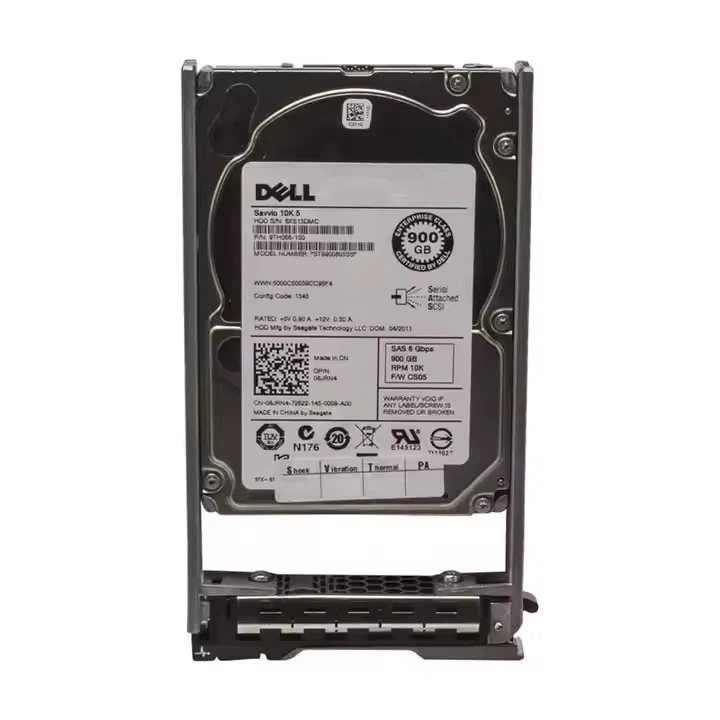
Wenn Sie auf der Suche nach einer neuen Festplatte sind, haben wir eine große Auswahl an hochwertigen Laufwerken, einschließlich derDell-Festplatte 8 TB,Festplatte 22 TB, Und16 TB Festplatte. Wenn Sie Fragen zu unseren Produkten haben oder weitere Informationen zur Formatierung benötigen, können Sie sich gerne für ein Beschaffungsgespräch an uns wenden. Wir sind hier, um Ihnen zu helfen, die perfekte Festplatte für Ihre Bedürfnisse zu finden.
Referenzen
- Microsoft-Support: Datenträgerverwaltung in Windows
- Apple Support: Festplatten-Dienstprogramm auf dem Mac
- Allgemeine Kenntnisse über Festplatten und Dateisysteme aus Branchenerfahrung.


