


Im digitalen Zeitalter bleiben Festplattenlaufwerke (HDDs) ein Eckpfeiler der Datenspeicherung für eine Vielzahl von Anwendungen, von Personalcomputern bis hin zu großen Rechenzentren. Als HDD-Lieferant weiß ich, wie wichtig es ist, die Funktionsfähigkeit dieser Speichergeräte sicherzustellen. Dieser Blogbeitrag führt Sie durch die wesentlichen Schritte und Methoden zur Überprüfung des Zustands einer Festplatte und hilft Ihnen dabei, die Datenintegrität aufrechtzuerhalten und potenziellen Datenverlust zu verhindern.
HDD-Zustandsindikatoren verstehen
Bevor Sie sich mit den Prüfmethoden befassen, ist es wichtig, die Schlüsselindikatoren für den Zustand einer Festplatte zu verstehen. Der gebräuchlichste und zuverlässigste Indikator ist die Self-Monitoring, Analysis, and Reporting Technology (SMART). SMART ist eine in den meisten modernen Festplatten integrierte Funktion, die kontinuierlich verschiedene Parameter im Zusammenhang mit dem physischen und logischen Zustand des Laufwerks überwacht. Zu diesen Parametern gehören Lese- und Schreibfehler, Hochlaufzeit, Temperatur und neu zugewiesene Sektoren.
Wenn der SMART-Status einer Festplatte eine Warnung oder einen Fehler anzeigt, ist das ein klares Zeichen dafür, dass bei der Festplatte möglicherweise Probleme vorliegen. Beispielsweise weist eine zunehmende Anzahl neu zugewiesener Sektoren darauf hin, dass das Laufwerk Probleme beim Schreiben von Daten in bestimmte Bereiche hat und versucht, die Daten in freie Sektoren zu verschieben. Auch ein hoher Temperaturwert kann Anlass zur Sorge geben, da übermäßige Hitze den Verschleiß der Antriebskomponenten beschleunigen kann.
Softwarebasierte Festplatten-Gesundheitsprüfungen
Eine der bequemsten Möglichkeiten, den Zustand einer Festplatte zu überprüfen, sind Softwaretools. Es stehen zahlreiche kostenlose und kostenpflichtige Softwareoptionen zur Verfügung, jede mit ihren eigenen Funktionen und Fähigkeiten.
Herstellerspezifische Werkzeuge
Die meisten Festplattenhersteller bieten ihre eigene Software zur Überprüfung des Zustands ihrer Laufwerke an. Diese Tools sind häufig auf die vom Hersteller verwendeten spezifischen Modelle und Technologien zugeschnitten und bieten detaillierte und genaue Informationen. Western Digital bietet beispielsweise die Data Lifeguard Tools an, mit denen Sie schnell den SMART-Status von Western Digital-Festplatten ermitteln, Oberflächenscans durchführen und sogar bei der Laufwerkspartitionierung und -formatierung helfen können.
Software von Drittanbietern
Neben herstellerspezifischen Tools gibt es auch viele Softwareoptionen von Drittanbietern. CrystalDiskInfo ist ein beliebtes kostenloses Tool, das eine breite Palette von Festplatten und SSDs unterstützt. Es bietet eine benutzerfreundliche Oberfläche, die detaillierte SMART-Informationen anzeigt, einschließlich der aktuellen Werte, Schwellenwerte und schlechtesten Werte jedes Parameters. Ein weiteres bekanntes Tool ist HD Tune, das nicht nur den SMART-Status überprüft, sondern auch Benchmark-Tests zur Bewertung der Leistung des Laufwerks ermöglicht.
Durchführen eines SMART Checks
Die Durchführung eines SMART-Checks ist relativ einfach. Hier ist eine allgemeine Anleitung dazu am Beispiel von CrystalDiskInfo:
- Laden Sie die Software herunter und installieren Sie sie: Besuchen Sie die offizielle Website von CrystalDiskInfo und laden Sie die entsprechende Version für Ihr Betriebssystem herunter. Installieren Sie die Software gemäß den Anweisungen auf dem Bildschirm.
- Starten Sie die Software: Starten Sie nach der Installation CrystalDiskInfo. Die Software erkennt automatisch alle angeschlossenen Festplatten und SSDs.
- SMART-Informationen anzeigen: Im Hauptfenster von CrystalDiskInfo sehen Sie eine Liste aller erkannten Laufwerke. Wählen Sie die Festplatte aus, die Sie überprüfen möchten, und die Software zeigt detaillierte SMART-Informationen an. Suchen Sie nach Parametern mit dem Status „Schlecht“ oder „Warnung“. Wenn Sie einen solchen Status sehen, ist das ein Zeichen dafür, dass das Laufwerk möglicherweise gefährdet ist.
Physische Inspektion der Festplatte
Neben softwarebasierten Überprüfungen kann auch eine physische Inspektion der Festplatte wertvolle Erkenntnisse über ihren Zustand liefern.
Visuelle Inspektion
Beginnen Sie mit einer Sichtprüfung der Festplatte. Achten Sie auf Anzeichen physischer Schäden wie Dellen, Kratzer oder lose Verbindungen. Ein beschädigtes Festplattengehäuse kann darauf hindeuten, dass das Laufwerk heruntergefallen ist oder einem physischen Stoß ausgesetzt wurde, was zu Schäden an internen Komponenten führen kann. Überprüfen Sie die Kabel, die die Festplatte mit dem Computer oder Server verbinden. Lose oder beschädigte Kabel können zu zeitweiligen Verbindungsproblemen und damit zu Fehlern bei der Datenübertragung führen.
Auditive Inspektion
Hören Sie sich die Festplatte an, während sie läuft. Eine funktionsfähige Festplatte sollte ein relativ leises, gleichmäßiges Brummgeräusch erzeugen. Wenn Sie Klick-, Schleif- oder Kreischgeräusche hören, ist das ein ernstzunehmender Hinweis auf ein mechanisches Problem. Klickende Geräusche deuten häufig darauf hin, dass die Lese-/Schreibköpfe des Laufwerks Probleme beim Zugriff auf die Plattenoberfläche haben, während schleifende oder kreischende Geräusche auf ein Problem mit dem Motor oder den Lagern des Laufwerks hinweisen können.
Erweiterte Tests: Oberflächenscans
Oberflächenscans sind eine detailliertere Möglichkeit, den Zustand einer Festplatte zu überprüfen. Bei einem Oberflächenscan wird jeder Sektor auf dem Laufwerk gelesen, um nach fehlerhaften Sektoren zu suchen. Es gibt zwei Arten von Oberflächenscans: Schnellscans und erweiterte Scans.
Schnelle Scans
Schnellscans sind relativ schnell und überprüfen nur die Bereiche des Laufwerks, die gerade verwendet werden. Sie können offensichtliche fehlerhafte Sektoren schnell identifizieren. Die meisten Betriebssysteme, wie z. B. Windows, verfügen über integrierte Tools zur Durchführung schneller Scans. Unter Windows können Sie im Datei-Explorer mit der rechten Maustaste auf die Festplatte klicken, „Eigenschaften“ auswählen, zur Registerkarte „Extras“ wechseln und im Abschnitt „Fehlerprüfung“ auf „Überprüfen“ klicken.

Erweiterte Scans
Erweiterte Scans hingegen sind gründlicher und überprüfen jeden Sektor auf dem Laufwerk, einschließlich ungenutzter Sektoren. Allerdings kann die Fertigstellung lange dauern, insbesondere bei Laufwerken mit großer Kapazität. Mit Tools wie HD Tune können erweiterte Oberflächenscans durchgeführt werden. Bei der Durchführung eines erweiterten Scans ist es wichtig sicherzustellen, dass der Computer nicht für andere Aufgaben verwendet wird, da der Scan das System erheblich verlangsamen kann.
Bedeutung regelmäßiger Festplatten-Gesundheitsprüfungen
Die regelmäßige Überprüfung des Zustands Ihrer Festplatten ist aus mehreren Gründen unerlässlich. Erstens hilft es, Datenverlust zu verhindern. Indem Sie potenzielle Probleme frühzeitig erkennen, können Sie proaktive Maßnahmen ergreifen, z. B. Ihre Daten sichern oder das Laufwerk austauschen, bevor es vollständig ausfällt. Zweitens kann es die Leistung Ihres Systems verbessern. Eine fehlerfreie Festplatte arbeitet effizienter und verkürzt die Zeit, die zum Lesen und Schreiben von Daten benötigt wird.
Unsere HDD-Produkte
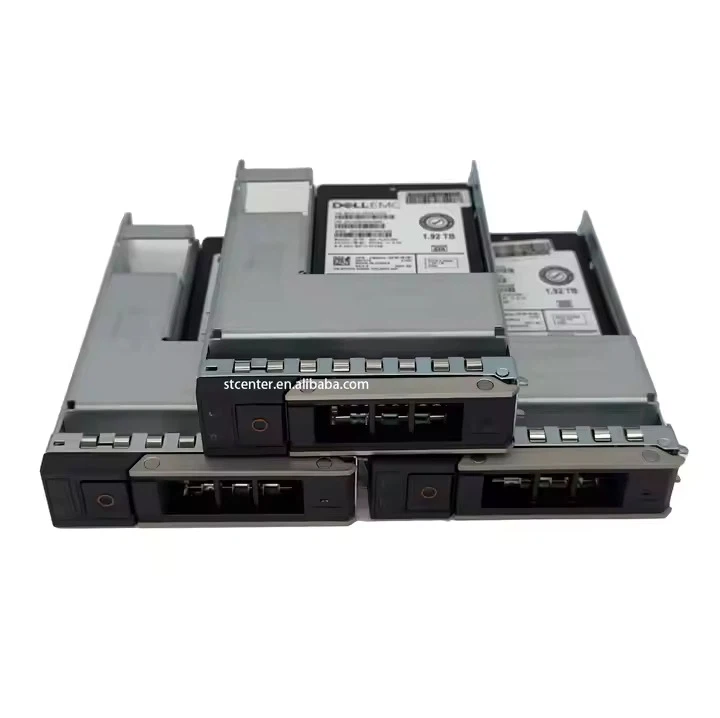
Als HDD-Anbieter bieten wir eine breite Palette hochwertiger HDDs an, um Ihren Speicheranforderungen gerecht zu werden. Wir haben zum Beispiel dasDell-Festplatte 8 TB, ideal für Privatanwender und kleine Unternehmen, die Speicher mit großer Kapazität benötigen. UnserFestplatte 22 TBist für Anwendungen auf Unternehmensebene konzipiert und bietet enormen Speicherplatz für Rechenzentren und große Server. Und wenn Sie ein Gleichgewicht zwischen Kapazität und Leistung suchen, sind unsere16 TB Festplatteist eine tolle Wahl.
Kontaktieren Sie uns für die Beschaffung
Wenn Sie am Kauf von Festplatten interessiert sind oder Fragen zu Festplatten-Gesundheitsprüfungen haben, helfen wir Ihnen gerne weiter. Unser Expertenteam kann Ihnen detaillierte Informationen zu unseren Produkten liefern, Sie bei der Auswahl der richtigen Festplatte für Ihre Anforderungen unterstützen und Ihnen Ratschläge zur Aufrechterhaltung der Funktionsfähigkeit Ihrer Speichergeräte geben. Kontaktieren Sie uns, um ein Beschaffungsgespräch zu beginnen und von unseren hochwertigen HDD-Lösungen zu profitieren.
Referenzen
- „Grundlagen der Festplatte“ von Tom's Hardware
- „SMART Technology: Ein Leitfaden zum Verständnis und zur Verwendung“ von Seagate
- „HDD Health Monitoring and Maintenance“ von Western Digital


