


Ja, Sie können eine Festplatte (HDD) mit einem Mac-Computer verwenden. Tatsächlich handelt es sich um einen recht unkomplizierten Vorgang, der die Speicherkapazität Ihres Mac erheblich erweitern kann. Als Festplattenlieferant bin ich hier, um Sie durch die Besonderheiten der Verwendung einer Festplatte mit Ihrem Mac zu führen, von der Kompatibilität bis zur Einrichtung und darüber hinaus.
Kompatibilität
Das erste, was Sie bei der Verwendung einer Festplatte mit einem Mac berücksichtigen sollten, ist die Kompatibilität. Die meisten modernen Macs unterstützen externe Festplatten über USB-, Thunderbolt- oder FireWire-Verbindungen. Es ist jedoch wichtig sicherzustellen, dass die von Ihnen gewählte Festplatte mit dem Betriebssystem Ihres Mac kompatibel ist.
Macs verwenden normalerweise die Formate HFS+ (Hierarchical File System Plus) oder APFS (Apple File System) für den internen Speicher. Wenn Sie eine externe Festplatte mit einem Mac verwenden, müssen Sie diese formatieren, damit sie mit dem Betriebssystem Ihres Mac kompatibel ist. Sie können die Festplatte mit dem Festplatten-Dienstprogramm formatieren, einem integrierten Tool auf Macs.
Arten von Festplatten für Macs
Es gibt zwei Haupttypen von Festplatten, die Sie mit einem Mac verwenden können: interne und externe.
Interne Festplatten
Die Installation einer internen Festplatte in einem Mac kann etwas komplexer sein als die Verwendung einer externen Festplatte. Normalerweise müssen Sie dazu Ihren Mac öffnen, was bei unsachgemäßer Vorgehensweise zum Erlöschen Ihrer Garantie führen kann. Wenn Sie sich jedoch mit der Arbeit am Computer auskennen, kann eine interne Festplatte eine große Menge zusätzlichen Speicherplatz direkt in Ihrem Mac bereitstellen.
Achten Sie bei der Auswahl einer internen Festplatte für Ihren Mac darauf, dass diese über den richtigen Formfaktor und die richtige Schnittstelle verfügt. Beispielsweise verwenden ältere Macs möglicherweise eine 2,5-Zoll-SATA-Festplatte, während neuere Modelle in einigen Desktop-Modellen möglicherweise NVMe-SSDs oder größere 3,5-Zoll-SATA-Laufwerke unterstützen.
Externe Festplatten
Externe Festplatten sind die beliebteste Wahl für Mac-Benutzer, da sie einfach einzurichten und zu verwenden sind. Sie schließen die Festplatte einfach über ein USB-, Thunderbolt- oder FireWire-Kabel an Ihren Mac an und nach der Formatierung ist sie einsatzbereit.
Externe Festplatten gibt es in verschiedenen Größen und Kapazitäten. Wir bieten zum BeispielDell-Festplatte 8 TBUndDell-Festplatte 10 TBOptionen, die sich hervorragend zum Speichern großer Datenmengen wie Fotos, Videos und Musik eignen. Wenn Sie noch mehr Speicherplatz benötigen, ist unserFestplatte 22 TBist eine ausgezeichnete Wahl für professionelle Benutzer oder solche mit extrem großem Datenspeicherbedarf.
Einrichten einer externen Festplatte mit einem Mac
Hier ist eine Schritt-für-Schritt-Anleitung zum Einrichten einer externen Festplatte mit Ihrem Mac:
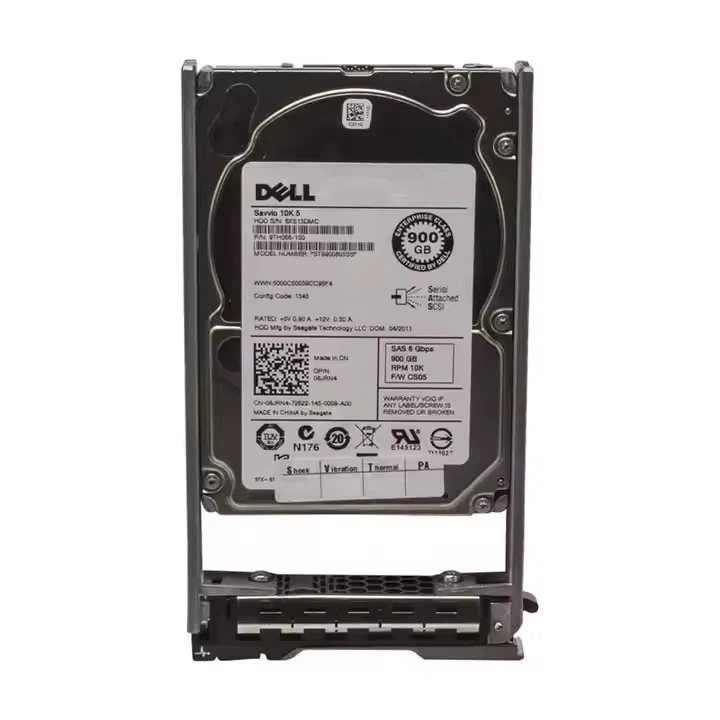

- Schließen Sie die Festplatte an: Schließen Sie die externe Festplatte mit dem entsprechenden Kabel (USB, Thunderbolt oder FireWire) an Ihren Mac an.
- Öffnen Sie das Festplatten-Dienstprogramm: Sie finden das Festplatten-Dienstprogramm im Ordner „Anwendungen“ > „Dienstprogramme“.
- Wählen Sie die Festplatte aus: Wählen Sie im Festplatten-Dienstprogramm die externe Festplatte aus der Liste auf der linken Seite aus.
- Formatieren Sie die Festplatte: Klicken Sie auf die Schaltfläche „Löschen“. Wählen Sie im Dropdown-Menü „Format“ entweder „Mac OS Extended (Journaled)“ für ältere Macs oder „APFS“ für neuere. Geben Sie Ihrer Festplatte einen Namen und klicken Sie auf „Löschen“.
- Verwenden Sie die Festplatte: Sobald die Formatierung abgeschlossen ist, können Sie die Festplatte zum Speichern Ihrer Dateien verwenden. Sie können Dateien wie bei jedem anderen Speichergerät auf Ihrem Mac per Drag-and-Drop auf die Festplatte ziehen.
Vorteile der Verwendung einer Festplatte mit einem Mac
- Erhöhte Speicherkapazität: Einer der offensichtlichsten Vorteile ist die Möglichkeit, mehr Daten zu speichern. Ganz gleich, ob Sie ein Fotograf mit Tausenden hochauflösenden Bildern sind, ein Videofilmer mit stundenlangem unbearbeitetem Filmmaterial oder einfach nur jemand, der gerne eine große Medienbibliothek führt, eine Festplatte kann Ihnen den zusätzlichen Speicherplatz bieten, den Sie benötigen.
- Datensicherung: Eine externe Festplatte ist ein hervorragendes Werkzeug zum Sichern Ihrer wichtigen Dateien. Sie können Time Machine, das integrierte Backup-Dienstprogramm des Mac, verwenden, um Ihren Mac regelmäßig automatisch auf der externen Festplatte zu sichern.
- Portabilität: Externe Festplatten sind relativ klein und leicht und daher leicht zu transportieren. Sie können Ihre Daten überall hin mitnehmen und auf verschiedenen Macs darauf zugreifen.
Überlegungen
- Geschwindigkeit: Festplatten sind im Allgemeinen langsamer als SSDs (Solid State Drives). Wenn Sie schnellen Zugriff auf Ihre Daten benötigen, etwa zum Ausführen von Anwendungen oder zum Bearbeiten großer Dateien, sollten Sie die Verwendung einer SSD zusätzlich oder anstelle einer Festplatte in Betracht ziehen.
- Haltbarkeit: Festplatten verfügen über bewegliche Teile, wodurch sie im Vergleich zu SSDs anfälliger für Schäden durch Stürze oder Stöße sind. Es ist wichtig, dass Sie mit Ihrer Festplatte vorsichtig umgehen und sie an einem sicheren Ort aufbewahren.
Abschluss
Die Verwendung einer Festplatte mit einem Mac ist eine praktische und kostengünstige Möglichkeit, Ihre Speicherkapazität zu erweitern und Ihre Daten zu schützen. Unabhängig davon, ob Sie sich für eine interne oder externe Festplatte entscheiden, stehen Ihnen Optionen zur Verfügung, die Ihren Anforderungen entsprechen. Als HDD-Lieferant bieten wir eine breite Palette hochwertiger HDDs an, darunter dieDell-Festplatte 8 TB,Dell-Festplatte 10 TB, UndFestplatte 22 TB.
Wenn Sie am Kauf einer Festplatte für Ihren Mac interessiert sind oder Fragen zur Kompatibilität, Einrichtung oder unseren Produkten haben, empfehlen wir Ihnen, sich für ein Beschaffungsgespräch an uns zu wenden. Wir sind hier, um Ihnen zu helfen, die beste Speicherlösung für Ihren Mac zu finden.
Referenzen
- Apple-Support. (nd). Formatieren Sie externe Speichergeräte auf dem Mac. Von der offiziellen Apple-Support-Website abgerufen.
- Seagate. (nd). HDD vs. SSD: Was ist der Unterschied? Eine allgemeine Anleitung zu den Unterschieden zwischen Festplatten und SSDs.


